播放控制
Blender原生支持将视频文件或图片序列作为材质贴图使用,然而控制播放进度的方式并不直观。使用插件面板中的[Add Playback Controller]按钮可以为视频或图片序列生成控制器,从而更加方便地管理视频的播放进度与模式。目前,插件提供两种控制器——关键帧与全局管理器。
关键帧模式
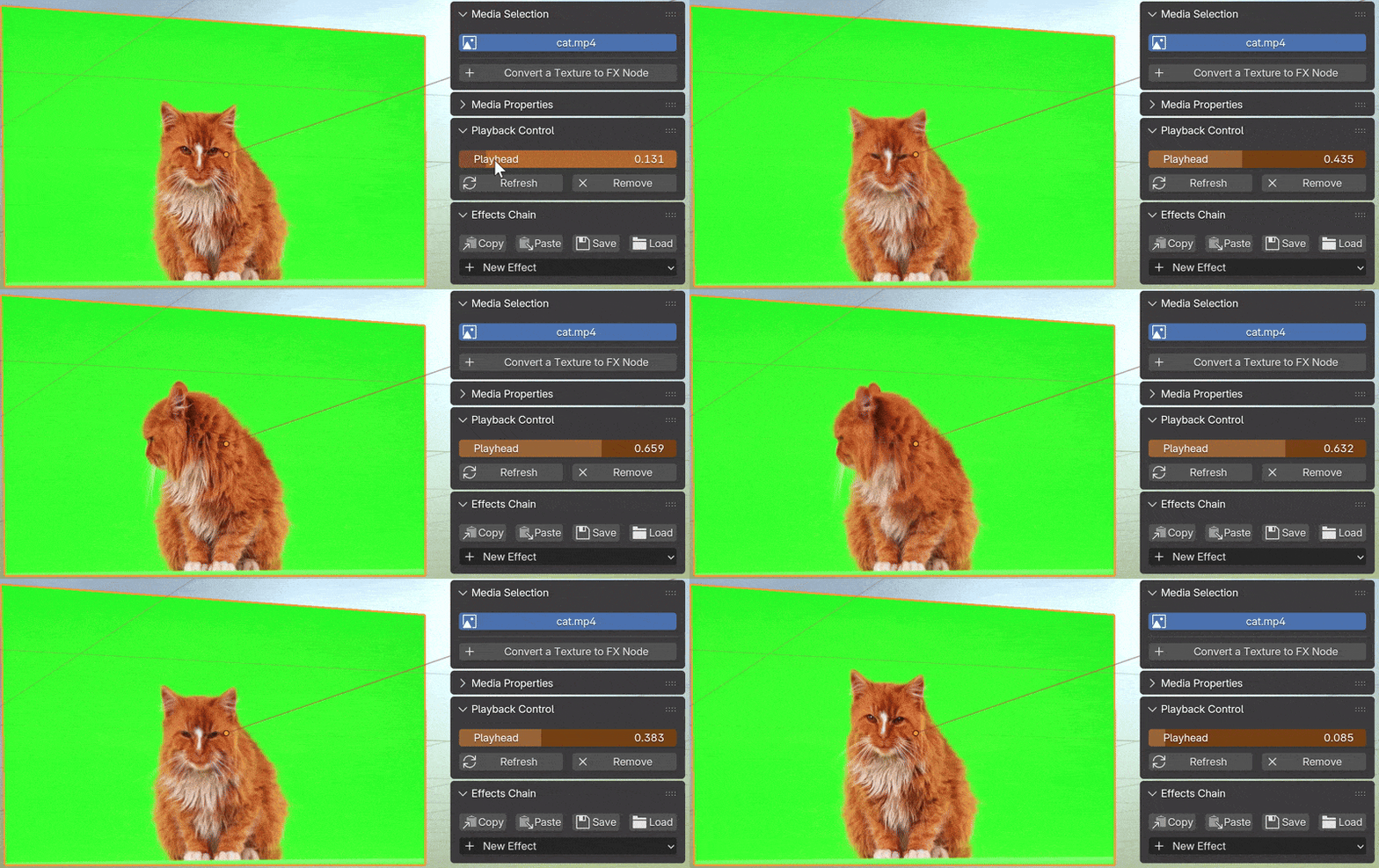
当“Controller”选项被设置为Local Keyframes时,材质将被添加名为tfxPlayhead的关键帧动画通道,该值为0时对应视频播放开始、为1时对应视频播放结束。用户可利用关键帧与曲线实现视频播放进度的精细控制。
注记
如果tfxPlayhead动画通道变得无法正常控制播放进度,请尝试使用面板中的[Refresh]按钮来重置驱动器。另外,如果将包含视频的物体或材质作为资产导入其它的Blender工程,也需要点击一次[Refresh]按钮才能正常控制其播放。
预设播放模式
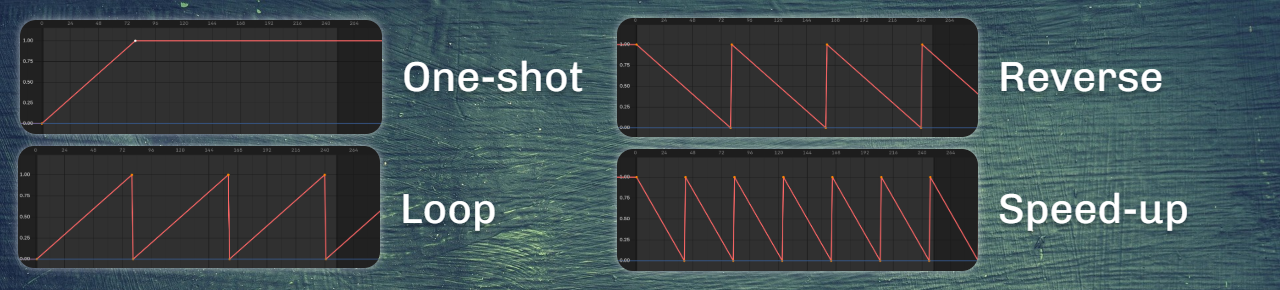
在添加控制器的弹出窗口中,可以设置“Playback Rate”、“Loop”、“Reverse”等属性。插件将会自动生成关键帧和曲线,以实现一些常见的播放模式。
可见性
“Hide the Video”选项可以将视频在第一帧之前或最后一帧之后隐藏,插件会生成贴图透明度通道的关键帧。如果没有设置此选项,视频在播放范围以外仍然可见,持续显示静止的第一帧或最后一帧。
全局管理器模式
如果需要协调同一场景中多个视频的播放进度,推荐将“Controller”选项设置为Global Manager来启动全局管理器模式,它会提供一个类似视频编辑器的全新面板。下一个章节将会详细介绍该面板的功能与操作方法。